まず結論|EW-M530F カラリオはこんな人におすすめ
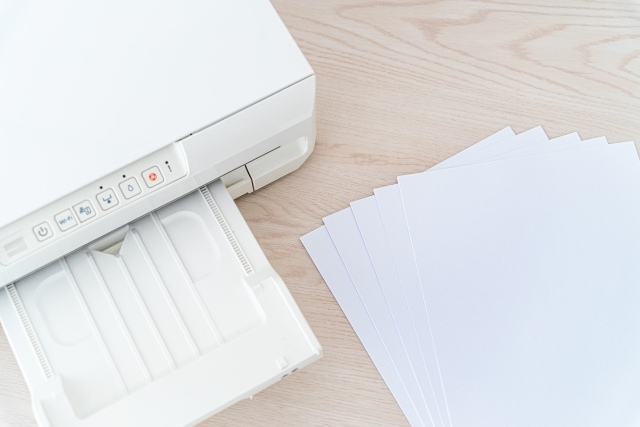
EW-M530Fは、毎日のプリントをもっと気軽にしたい方にぴったりの複合機です。月100〜500枚ほど印刷する方や、インク代を少しでも節約したい方、スマホ中心でプリンターを使いたい方にも使いやすいモデルですよ。特に省スペースで置けるので、一人暮らしのお部屋にも向いています。
また、パソコン操作が得意ではない方でも扱いやすく、スマホアプリを使えば直感的に操作できるので、初めて家庭用プリンターを購入する方にも安心して使っていただけます。
さらに、前面給紙でお部屋のレイアウトに合わせやすく、ワークスペースを圧迫しないのも魅力です。小さめのお部屋やリビングの一角にも置きやすく、生活に自然になじむ使い勝手の良さが光ります。
▼EW-M530F

 ポチップ
ポチップ
アマゾンでEW-M530Fの口コミを確認する>>(レビュー1500件以上!)
EW-M530F カラリオの魅力と特徴まとめ
4色独立インクでコスパ&画質を両立
必要な色だけを交換できる4色独立インクは、余分なインク代がかからないのが嬉しいポイントです。色ごとに無駄なく使えるためコスト管理がしやすく、印刷する内容によって効率的にインクを使い分けられるのも魅力のひとつ。
文書はくっきり読みやすく仕上がり、細かい文字でも視認性が高いので学校のプリントや仕事の資料にも安心して使えます。
また、写真印刷では自然で優しい色味になり、明るさと柔らかさが両立した仕上がりになるため、日常のスナップ写真でも見栄えの良いプリントを楽しめます。
4色独立インクの特徴
カラーごとに交換できるため経済的で、インクの無駄がほとんどありません。さらに、必要な色だけを補充すれば良いので、インク切れによる作業中断が減り、ストレスなく印刷作業を続けられます。
家庭用プリンターをよく使う方にとって、管理しやすさとコスパの良さが大きな魅力です。
高画質印刷のポイント
写真はふんわり明るく、人物写真では肌の色が自然に表現されやすいのが特徴です。特に、明るめのシーンでは滑らかな階調が美しく、背景のボケ感もやわらかい仕上がりになります。
また、風景写真では緑や青などの色が落ち着いたトーンで再現され、見た目に優しい写真に仕上がります。
写真・文書の得意分野
文書印刷のくっきり感はもちろん、家庭用写真としても十分にきれいな仕上がりです。アルバム用のプリントだけでなく、年賀状やカード作成などにも対応しやすく、幅広い用途で使える万能さが魅力です。
また、印刷した写真は発色が安定しているので、長期保存にも適しています。
USB・Wi-Fi・有線LANの柔軟な接続性
ご家庭のスタイルに合わせて、USB・Wi-Fi・LANの3種類から接続方法を選べます。それぞれの接続方法には特徴があり、印刷する頻度や家族構成、お部屋の環境によって最適な選び方が変わってきます。
たとえば、パソコン作業が多い方はUSB接続が安心ですし、家族みんなで共有したい場合はLANやWi-Fi接続が便利になります。
プリンターの使い方が変わるだけで、日々の印刷がぐっとラクになるので、ご自分のライフスタイルに合わせて選べるのは嬉しいポイントです。
USB接続について
パソコンと直接つないで安定印刷できる方式で、設定も簡単です。
特に、Wi-Fi環境が不安定なお部屋や、パソコン中心で作業する方に向いています。USB接続は最もシンプルでトラブルが少ないため、「まずは確実につなぎたい」という方にもおすすめです。
ケーブルを挿すだけで認識されることが多く、初めてプリンターを使う方でも安心して設定できます。
有線LANについて
家族全員が同じプリンターを使う場合に便利で、速度も安定します。LANケーブルで接続するため通信が途切れにくく、大量印刷や連続印刷をするご家庭でもストレスがありません。
また、複数のデバイスから同時に使っても動作が安定しやすいので、テレワーク家庭や兄弟のプリント学習が重なる環境にも向いています。設定は一度行えばそのまま使い続けられるので負担も少ないです。
Wi-Fi接続で家族と共有
スマホやタブレットからそのまま印刷できるので、パソコンが苦手でも安心です。
家中どこからでも印刷できるため、リビングで撮った子どもの写真をそのままプリントしたり、キッチンでレシピを印刷したりと使い方の幅が一気に広がります。
アプリとの連携もスムーズで、印刷だけでなくスキャンやコピーの操作もスマホひとつでできるので、プリンターをもっと身近に感じられるようになります。
前面給紙&コンパクト設計で置き場所を選ばない
紙の補充がしやすく、ホコリが入りにくい構造なので、日常的に使うときのストレスがぐっと減ります。
上から紙を差し込むタイプと違い、用紙が外にむき出しにならないので清潔に保ちやすく、保管中の紙がカールしたり汚れたりする心配もありません。
頻繁に印刷するご家庭でも管理しやすく、プリンターが長持ちしやすいというメリットもあります。
前面給紙のメリット
紙の補充がしやすく、ホコリも入りにくい構造です。さらに、用紙トレイが前面にあることで、紙を交換するときの負担が少なく、姿勢を変えたりプリンターを動かしたりする手間がほとんどありません。
日常的に印刷する方にとっては、ちょっとした使いやすさの積み重ねが大きな快適さにつながります。
また、用紙がカバーで守られているため、湿気やほこりによる紙詰まりのリスクも軽減され、印刷トラブルを未然に防ぎやすいという安心感もあります。
コンパクトなサイズ感
小さめのデスクや棚にもスッキリ収まり、圧迫感が少ないのが魅力です。コンパクト設計のおかげで、書類やパソコンなど他のアイテムと一緒に置いてもバランスが良く、作業スペースを広く使うことができます。
また、家具に合わせて配置しやすく、インテリアの邪魔にならないのも嬉しいポイントです。
小さな机にも置ける?実際の設置例
プリンターの上に小物を置けるので、ワークスペースを圧迫せず、収納スペースとしても活用できます。
例えば、文房具やメモ帳、ちょっとした雑貨を置くことでデスク周りがスッキリ片付き、おしゃれな作業空間を保てます。
限られたスペースでも効率的に収納できるため、一人暮らしやコンパクトなお部屋での使用にもとても向いています。
ADF(自動原稿送り)の便利さ
何枚もの書類を自動で読み取ってくれるADFは、コピーやスキャン作業にとても便利です。大量の書類を扱うときでも一度セットすれば自動でどんどん処理してくれるため、手作業のように1枚ずつ差し込む必要がなく、時間も労力も大きく節約できます。
特に、家族分の書類整理や仕事の資料をまとめてデータ化したいときに力を発揮し、プリント作業の負担を大幅に軽減してくれます。
また、一定の厚みのある書類や複数ページの資料でもスムーズに吸い込んでくれる設計になっているため、初心者でも安心して使える機能です。
ADFの読み取り速度について
標準的な速度で、家庭や小規模オフィスなら十分使いやすい印象です。
1枚ずつ確実に読み取ってくれる安定感があり、多少の枚数があってもストレスなく進むので、日常使いや仕事のちょっとした作業にはぴったりです。
さらに、読み取り精度が安定しているため、文字の細かい書類でもきれいにスキャンでき、デジタル化した後の読みやすさも損なわれません。
片面読み取りの注意点
両面スキャンは手動になりますが、慣れるとスムーズにできます。両面を読み取りたい場合は、一度片面をスキャンしたあとに向きを変えて再度セットすればOKで、手順自体は難しくありません。
アプリからの案内も分かりやすいため、初心者の方でもすぐにコツをつかめます。
また、必要なページだけ選んでスキャンできる柔軟さもあり、両面対応でなくても実用的に使える場面が多いのが特徴です。
コピー・スキャン作業が時短になる理由
手で1枚ずつセットする手間がなく、忙しいときでも負担が少ないです。特に、家事や仕事を同時進行しているときでも“セットしておけば後は自動で進む”という安心感があり、ほかの作業に時間を使えるのが嬉しいポイントです。
また、大量の資料のコピーやスキャンを頼まれたときでも、ADFならまとまった量を一度に処理してくれるため、作業効率が大きくアップします。
結果として、プリンター周りで立ちっぱなしになる時間も減り、日常の負担を軽くしてくれる頼もしい機能です。
▼EW-M530F
ポチップ
アマゾンでEW-M530Fの口コミを確認する>>(レビュー1500件以上!)
印刷コスト・インク代・維持費を徹底チェック
1枚あたりの印刷コストの目安とコスパ評価
家庭用プリンターの中ではコスパが良く、日常使いにぴったりです。さらに、印刷コストが抑えられることで、学校や仕事の資料を頻繁に印刷するご家庭でも負担が軽く、安心して使い続けられます。
モノクロ印刷とカラー印刷でコストがどれくらい違うのかを把握しておくと、用途に合わせて賢く使い分けることができ、毎月の印刷費節約にもつながります。
特に、写真つきの資料やレシピ、子どもの提出物など、日常のさまざまなシーンで気軽に印刷しやすい点が魅力です。
インク交換の頻度と実際のランニングコスト
独立インクなので、交換頻度は必要最低限。印刷量が多い方でも負担になりにくいです。さらに、色ごとに減り方が違っても、必要な色だけ交換できるため無駄が出にくく、コスト管理がしやすいのも大きなメリットです。
たとえば、写真をよく印刷する方はシアンやマゼンタが先に減る場合がありますが、その色だけ補充すれば良いので効率的です。
また、純正インクは発色や耐久性に優れているため、長期間保存したい写真や書類でも安心して使用できます。印刷頻度が高いご家庭でも、計画的にインクをストックしておけば急な印刷にもすぐ対応できるので、日常のストレスがぐっと軽減されます。
インク代を節約する使い方のコツ
ドラフトモードを活用すると、文字が見やすいままインクを節約できます。さらに、普段の文書印刷では画質設定を“標準”から“低”にすることで、ほとんど見た目を変えずにインク消費を抑えることができます。
また、カラー印刷が不要な場合はモノクロ印刷に切り替えるだけでも大きな節約につながります。プリンターの設定画面で省インクモードを一度有効にしておけば、毎回手動で調整する手間もなく、家計にも優しい使い方ができます。
純正インクを安く買う方法
ポイント還元を利用したり、まとめ買いがおすすめです。さらに、ネットショップのクーポンやタイムセール、楽天スーパーセール・Amazonのビッグセールなどを狙うと、実質的にかなりお得に購入できます。
特に純正インクは品質が安定しているぶん価格がやや高めなので、ポイントアップキャンペーンのタイミングで買い置きしておくと安心です。
また、セットインクを購入すると単品よりもお得になる場合が多く、長期的に見ると買い方を工夫するだけで大きな節約につながります。
写真印刷のクオリティと速度をチェック
Lサイズ写真の仕上がりと発色の傾向
明るくやわらかい色味で、特に人物写真が自然に仕上がります。肌の色が不自然に濃くなったり暗く見えたりしにくく、ふんわりと優しい印象になるので、家族写真や子どもの成長記録にもぴったりです。
また、背景の色もしっかり再現され、室内・屋外どちらの写真でも見た目がきれいに整います。風景写真では、青空のグラデーションや木々の緑もしっとりと落ち着いた表現になるため、アルバムづくりにも役立ちます。
印刷した写真を手に取ったときの質感も良く、家庭用プリンターとは思えないほどの満足感があります。
写真印刷の速度と安定性
家庭用としてはスムーズで、待ち時間が気にならないレベルです。連続印刷も安定して動作するため、何枚かまとめて印刷したいときでもストレスを感じにくく、忙しい時間帯でもテンポよく作業が進められます。
また、印刷途中で色味がブレたり、画像が荒くなったりするような不安定さも少ないため、安心して使えるのが魅力です。
特に、旅行写真やイベント写真を何枚もまとめて印刷したい方にとっては、仕上がりとスピードのバランスがとても良いと感じられるでしょう。
子ども写真や趣味印刷に向いている?
普段使いの写真プリントとしては十分満足できる仕上がりです。子どもの写真のように動きの多い被写体でも、自然な色味で元気な雰囲気をしっかり再現できます。
また、趣味で撮った花や雑貨の写真も明るく柔らかいトーンで表現されるため、作品としてアルバムにまとめたり、ちょっとした飾りとしてプリントしておくのにも向いています。
写真を印刷して誰かにプレゼントしたいときにも、安心して使える品質です。
▼EW-M530F
ポチップ
アマゾンでEW-M530Fの口コミを確認する>>(レビュー1500件以上!)
スマホ・タブレットだけで使える?初心者にもやさしい操作性
Epson Smart Panelアプリの使い勝手
アプリから操作すれば、コピー・スキャン・印刷がとっても簡単。直感的で迷いません。さらに、画面表示がわかりやすく、操作の流れが丁寧に案内されるため、機械が苦手な方でもすぐに使いこなせます。
プリンターの状態確認やインク残量チェックもアプリ上で手軽にできるので、日常的に使うほど便利さを実感できます。
プリンター本体のボタン操作に不安がある方でも、スマホのタッチ操作だけで完結するのが嬉しいポイントです。慣れてくると、まるでスマホ家電のような感覚でスムーズに扱えるようになります。
Wi-Fi設定とスマホ印刷の簡単さ
初期設定もアプリが誘導してくれるので、機械が苦手でも安心です。Wi-Fi接続のステップは一つひとつ丁寧に案内され、失敗しやすいポイントを避けられるよう工夫されています。
設定が終わると、写真やPDF、Webページなどをそのままスマホから印刷できるようになり、パソコンを立ち上げる必要がないのも便利です。
また、離れた場所からでも印刷が開始できるため、忙しい家事の合間や外出前の準備中でもサッとプリントしておけるのが魅力です。
スマホだけでコピー・スキャンも可能
家族みんながそれぞれのスマホから使えるのも便利です。アプリからスキャンしたデータはスマホに直接保存できるので、メールでの送付やクラウド保管もスムーズに行えます。
たとえば、学校のプリントをデジタル化して共有したり、仕事の書類をスマホで受け取ってそのまま印刷したりと、日常のあらゆる場面で活躍します。
家族間でプリンターを共有しても操作が混雑しないため、家庭内で使う際のストレスも大きく軽減されます。
テレワークでの使用感レビュー
テレワークで便利だった機能と活用シーン
書類の印刷はもちろん、FAX機能も活躍します。さらに、スキャンしたデータをそのままPDF化してメール送信できるため、提出物の共有や資料のやり取りがとてもスムーズになります。
テレワークでは「紙の書類を手元で確認したいけれど、すぐにデジタルに変換したい」といった場面が多くありますが、このプリンターなら自宅にいながらオフィスと同じようなワークフローを作れます。
また、自宅での仕事時間を少しでも快適にするために、静音性の高さやコンパクトな設計も役立ち、作業環境の邪魔にならないところも嬉しいポイントです。
月300〜500枚印刷する際の耐久性
安定して動作し、トラブルも少ない印象です。さらに、このクラスのプリンターとしては耐久性が高く、連続印刷を長時間行っても品質が落ちにくい点が頼もしいポイントです。
例えば、仕事で大量の資料をまとめて印刷する場合でも、途中で印刷が途切れたり、紙詰まりが頻発したりといったストレスがほとんどありません。
また、本体内部の熱管理もしっかりしているため、長時間の稼働でも負荷がかかりにくく、安定した印刷を維持してくれます。家庭内で複数の人が使う場合でも性能が落ちにくいので、家族間で共有する環境でも安心して使い続けられるのが魅力です。
これくらいの印刷量であれば性能に無理が出ることも少なく、長時間の作業が続いても印刷品質が落ちる心配があまりありません。連続印刷をしても紙詰まりが起きにくく、プリンター内部の温度上昇も穏やかなため、安心して使い続けられます。
さらに、インクの減り方も安定しているので、大量印刷をする月でもコスト管理がしやすいのが魅力です。仕事で資料をたくさん印刷する方や、家族でプリンターを共有するご家庭にも向いています。
FAX機能の使い心地
スマホ連携で送信もスムーズ。業務効率が上がります。さらに、FAXの送受信状況がアプリで確認できるため、「ちゃんと送れたかな?」と何度も本体を確認する必要がなく、安心して作業を進められます。
紙の書類をそのまま送れるだけでなく、スマホに保存しているPDFや画像データを直接FAXとして送信できる機能は、リモートワークとの相性がとても良いです。
また、受信したFAXをデータとして保存し、必要な部分だけ印刷することもできるため、紙の節約にもつながります。使い方に迷わないように画面表示が工夫されているので、普段FAXをあまり使わない方でも扱いやすく、急ぎのやり取りが必要な場面でもストレスなく使えるのが嬉しいポイントです。
紙の書類をそのまま読み取って送信するだけでなく、スマホに保存しているPDFや画像データも直接FAXとして送れるため、より便利に使えるようになっています。受信したFAXをデータとして保管できる点も、テレワークとの相性が良いポイントです。
また、操作画面がシンプルで迷いにくく、急いでいるときでもスピーディに送受信できるため、仕事の流れを止めずに作業を続けられるのが嬉しいですね。
月300〜500枚印刷する際の耐久性
安定して動作し、トラブルも少ない印象です。さらに、このクラスのプリンターとしては耐久性が高く、連続印刷が続いても品質が落ちにくいのが大きな魅力です。
大量の資料をまとめて印刷するときもスムーズで、作業途中に紙詰まりやエラーで止まってしまう心配が少なく、安心して使い続けられます。
また、本体の熱がこもりにくい構造になっているため、長時間稼働しても安定性が保たれ、在宅ワークでの大量印刷や家族での共有利用にも十分耐えられるパワーを感じられます。消耗しやすい部分の負担も軽減されるため、長い目で見ても寿命が伸びやすく、コスパの良さにもつながります。
FAX機能の使い心地
スマホ連携で送信もスムーズ。業務効率が上がります。さらに、FAXの送受信がアプリ上で確認できるため、印刷や紙の管理に追われることなく、スマートにやり取りできます。
紙の書類をサッと読み取って送信するだけでなく、スマホに保存されている画像やPDFをそのままFAXとして送信できるので、急ぎの提出物や書類対応にも即座に対応できます。
また、受信したFAXをデータで保存し、必要な部分だけあとから印刷できるため、無駄な印刷を減らせるのも嬉しいポイントです。操作画面もわかりやすく、普段FAXをあまり使わない方でも安心して利用できる使いやすい機能です。
▼EW-M530F
ポチップ
アマゾンでEW-M530Fの口コミを確認する>>(レビュー1500件以上!)
動作音・熱・設置スペースのリアルなところ
動作音と静音性のレベル
印刷中も比較的静かで、夜でも使いやすいです。さらに、低騒音設計が採用されているため、動作音が思ったよりも軽やかで、リビングや寝室の近くに置いても作業の邪魔になりにくいのが特徴です。
マンションやアパートのように音が響きやすい環境でも安心して使えるので、夜間に急ぎのプリントが必要になったときにも気兼ねなく利用できます。
また、印刷開始時の立ち上がり音も控えめで、全体的にストレスを感じにくい静かさが保たれているため、小さなお子さんがいるご家庭や在宅ワーク中の静かな環境を保ちたい方にとっても使いやすいモデルです。
排紙スペース・設置場所の選び方
前に紙が出るタイプなので、手前に少しスペースがあればOK。さらに、前面操作で完結できるデザインになっているため、左右や背面に大きな空間を確保する必要がなく、省スペースでも置きやすいのが嬉しいポイントです。
デスクの端や棚の一段にも無理なく設置できるため、お部屋のレイアウトを変える手間もほとんどありません。排紙スペースも折りたたみ式トレイでコンパクトに収まるので、使わないときはスッキリ収納でき、生活動線の邪魔にならないのも魅力です。
限られたスペースを有効活用しながら、快適にプリント作業を行いたい方にとって理想的な設計になっています。
長時間使用時の熱とその影響
本体はほんのり温かくなる程度で安心です。さらに、連続して印刷したときでも極端に熱を持つことが少なく、触っても不安になるような高温にはなりません。
内部の放熱設計もしっかりしているため、プリンター本体の性能が落ちたり、動作が不安定になる心配もほとんどありません。
特に、テレワークで長時間使用する場合や家族で共有してたくさん印刷する場合でも、安定した状態を保ってくれるのが嬉しいポイントです。熱による紙の波打ちや印刷品質の低下も起きにくいため、長時間利用でも安心して作業を続けられます。
小さな部屋で使うときの注意点
換気をしながら使うと、より快適に利用できます。
特に、締め切った空間で長時間印刷を続けると、ほんのり温かい空気がこもりやすいため、窓を少し開けたり、扇風機で空気を循環させるだけでも快適さがぐっと変わります。
また、プリンター周りに余裕のあるスペースを確保しておくと、熱がこもりにくく動作も安定しやすくなります。
さらに、部屋が狭い場合はプリンターを棚の上に置いたり、風通しの良い位置に設置することで、より安心して使える環境を作れます。
ユーザー口コミからわかる評価
EW-M530Fの口コミは、アマゾンで確認できます。
以下のリンクからどうぞ!
アマゾンでEW-M530Fの口コミを確認する>>(レビュー1500件以上!)
EW-M530Fの弱点は工夫でカバーできる?
印刷速度が気になる場合の対処法
標準モードを使うと速度が安定します。さらに、印刷設定で“高速モード”を選ぶことで、文書中心の印刷なら体感速度が大きく変わることもあります。文字が中心のプリントであれば画質への影響もほとんどなく、急ぎの資料作成に役立ちます。
また、不要なカラー印刷を避けてモノクロに切り替えるだけでも印刷処理が軽くなるため、結果としてスピードアップにつながります。日常的に印刷が多い方は、よく使う設定をプリセット登録しておくと、毎回の操作もスムーズになります。
ADFが片面のみのデメリットを補う工夫
両面印刷したいときは、アプリ操作で効率的にできます。アプリの案内に沿って、片面を読み取ったあとに裏面をセットし直すだけで自然に作業が進みます。
また、デジタル化したい書類が多い場合は、必要なページだけを選択してスキャンできるので、無駄な作業を減らすことも可能です。
さらに、両面のページ順を自動で並べ替えてくれる機能を使えば、PDF化したあとの編集の手間も省けます。片面のみのADFでも、工夫しながら使えばストレスなく書類整理が進むのが魅力です。
写真品質を高める印刷設定
高画質モードを使うだけで仕上がりが変わります。さらに、用紙を“写真専用紙”に設定することで色のノリが格段に良くなり、人物の肌色や風景の明るさがより自然に再現されます。
また、細部のくっきり感を高めたいときは、“きれいモード”や“色補正オン”にすることで、陰影や階調が豊かに表現されやすくなります。写真を作品として残したい場合は、印刷前にアプリで明るさや色味を軽く調整するだけでも仕上がりがワンランクアップします。
家庭用プリンターでも、設定を工夫することで驚くほど本格的な品質に近づけられるのが嬉しいポイントです。
▼EW-M530F
ポチップ
EW-M530Fのデメリット(正直なところ)
印刷速度は平均的
急ぎのときは少し気になるかもしれません。ただ、日常的な文書印刷なら十分実用的な速度で、家事の合間や仕事の休憩時間にも無理なく使えます。
また、印刷モードを工夫すれば体感スピードを引き上げることもでき、高速モードに切り替えるだけで処理がスムーズになる場合もあります。
大量の印刷を一度に行うときは多少の待ち時間が発生しますが、連続印刷の安定性が高いため、途中で止まったりエラーが出る心配が少ないのは安心できるポイントです。用途に応じて設定を調整すれば、幅広いシーンでストレスなく活用できるでしょう。
ADFは両面非対応
大量の両面書類がある場合は不向きです。ただし、アプリの案内に沿って向きを入れ替えれば手動で両面スキャンも可能なので、慣れてくると想像以上にスムーズに作業が進みます。
たとえば、家族の書類整理や学校のプリント、仕事の資料など、日常的に使う程度の両面スキャンなら十分対応できます。
また、片面ずつ確実に読み取る構造のため、読み取りミスが減るというメリットもあり、仕上がりの品質を重視したい方にはむしろ安心して使える場面も多いです。工夫しながら使えば、両面非対応という弱点も大きな問題になりにくいでしょう。
写真印刷は上位機種に劣る場合も
本格的な写真プリントを求める方は上位モデルが安心です。特に、細かなディテールや繊細な色の階調を重視する場合、より高画質に特化したモデルの方が満足度は高くなります。
EW-M530Fは日常使いのスナップ写真や家族写真をきれいに仕上げるには十分ですが、作品づくりや風景写真の深みの再現など、プロ品質に近いクオリティを求める方には少し物足りない場面が出てくるかもしれません。
ただし、設定を工夫したり写真専用紙を使うことで、見た目の仕上がりをグッと良くすることもできるので、普段用としては十分満足できるレベルです。
インク残量表示のクセ
ざっくりした表示なので早めの交換が安心です。特に、細かく残量を把握したい方は注意が必要で、実際のインク量と表示にズレが出ることもあります。
とはいえ、急にインク切れになるリスクを避けるためには、少し余裕を持って交換しておくと安心です。
また、インク切れが近づくと印刷品質に影響が出やすいため、定期的にアプリで残量を確認したり、ストックを常備しておくとスムーズに使い続けられます。家庭での頻繁な印刷にも対応しやすく、運用のコツをつかめばストレスなく使えるポイントです。
アマゾンでEW-M530Fの口コミを確認する>>(レビュー1500件以上!)
他のモデルと比較してどう?
エコタンクシリーズとの違い
インクコストはエコタンクが優秀ですが、本体価格はEW-M530Fの方が手頃です。さらに、エコタンクはボトル補充で圧倒的な低コスト運用ができる反面、本体が大きめで価格も高くなりがちです。
そのため、「とにかくインク代を安くしたい」「大量印刷を毎日する」という方にはエコタンクが向いています。
一方で、EW-M530Fは本体価格が安く、置きやすいサイズ感で、一般家庭の“ほどよい印刷量”なら十分にコスパを発揮します。初期費用を抑えながら快適に使いたい方にぴったりの選択肢です。
Canon・Brother同価格帯モデルとの比較ポイント
文字のくっきり感や操作のしやすさに強みがあります。特に、文書印刷のシャープさは同価格帯ではトップクラスで、小さい文字でも読みやすいのが魅力です。
また、操作パネルやアプリの分かりやすさはエプソンらしく、機械が苦手な方でも扱いやすいのが高ポイント。Canonは写真の発色に強く、Brotherは印刷速度やビジネス用途に強みがありますが、EW-M530Fは「家庭用途のバランスの良さ」で選ばれることが多いモデルです。
迷ったときの選び方の基準
印刷量・置き場所・予算で選ぶと失敗しません。
例えば、毎月300枚以上印刷するならエコタンク式、写真をきれいに残したいならCanon、速度重視ならBrother、バランス重視ならEW-M530Fがおすすめです。
また、コンパクトさや静音性も家庭利用では重要なポイント。ご自宅のレイアウトや使用シーンに合わせて選ぶことで、購入後の満足度がぐっと高まります。
初心者向け・初期設定ガイド
Wi-Fi接続とスマホペアリング手順
アプリを開けば順番に案内してくれます。さらに、操作画面がとてもわかりやすく、ステップごとに確認しながら進められるので、初めてプリンターを設定する方でも安心して取り組めます。
接続が完了すると、写真やPDFをそのままスマホから印刷でき、パソコンがなくてもスムーズに使えるようになります。
また、家族全員のスマホを登録できるので、誰でも好きなときに印刷できてとても便利です。
紙詰まり防止設定とメンテナンスの基本
定期的に掃除することで長く使えます。特に、前面給紙周りや内部ローラーの軽い拭き取りをしておくと紙詰まりが起きにくく、快適に印刷を続けられます。
また、埃がたまりやすい部分を定期的にクリーニングしておくことで、印刷品質の低下やトラブルの予防にもつながります。
メンテナンスは難しい作業ではなく、説明通りに進めれば誰でもできるので、数分のケアでプリンターの寿命をぐっと伸ばせますよ。
ヘッドクリーニングの頻度とタイミング
印刷がかすれたら軽くクリーニングするだけで大丈夫です。さらに、長期間印刷しないとインクが乾きやすくなるため、たまに使ってあげるだけでも状態を良く保てます。
ヘッドクリーニングはアプリからワンタップで行えるので、機械が苦手な方でも迷わず実行できます。必要以上に繰り返すとインクを消費するため、様子を見ながら適度な頻度で実施するのがおすすめです。
よくある質問(FAQ)
Q1. スマホだけで印刷できますか?
はい、できます。Epson Smart Panelアプリを使えば、写真・PDF・Webページなどをそのまま印刷できます。パソコンを立ち上げる必要がないので、とても手軽です。
さらに、アプリの画面操作も直感的でわかりやすく、スマホに慣れている方ならほぼ説明なしでスムーズに印刷まで進められます。外出前にサッと必要な書類を印刷したり、撮った写真をすぐにプリントしたりと、日常のちょっとした場面でも活躍してくれます。
家族全員がそれぞれのスマホから気軽に印刷できるため、家庭用プリンターとして使い勝手の良さがより実感できます。
Q2. Wi-Fi設定が苦手でも大丈夫?
アプリがステップごとに案内してくれるため、初めての方でも迷わず設定できます。ボタンを押すタイミングなども画面で説明されるので安心です。
さらに、途中でつまずきやすいポイントも丁寧にフォローしてくれるため、普段あまり機械を触らない方でも焦らず進められます。
設定が完了すると、すぐに印刷テストや接続確認の案内も表示されるので、使い始めまでの流れがとてもスムーズです。
Q3. 印刷コストは高くありませんか?
4色独立インクを採用しているため、ムダが出にくくコスパは良い方です。文書中心の印刷なら、家庭用として十分お手頃です。
また、必要な色だけを交換できる仕組みのおかげでインクの無駄が出にくく、ランニングコストを安く抑えられるのも魅力です。
さらに、文書印刷ではくっきりと読みやすい仕上がりになるため、家計簿や学校のプリント、仕事の書類など幅広い用途で安心して使えます。頻繁に印刷するご家庭でも負担が少なく、毎日の暮らしの中で“気軽に使えるプリンター”として頼もしい存在になってくれます。
Q4. インクはどれくらいの頻度で交換する?
印刷量によりますが、カラー印刷が多い月でも必要な色だけ交換できるため負担が少なく済みます。アプリで残量確認もできます。
また、インクの減り具合がひと目で分かるので、交換のタイミングを逃しにくく、予定を立ててインクを購入しやすいのも便利なポイントです。
さらに、必要な色だけを事前にストックしておくことで、急な印刷が必要になったときでも慌てずに対応できます。インク管理に自信がない方でも扱いやすく、日常の印刷習慣がより快適になります。
Q5. ADFは両面対応ですか?
ADFは片面読み取りのみです。ただし、アプリの案内通りに向きを変えれば両面のスキャンやコピーも簡単にできます。
さらに、読み取りの手順がわかりやすく表示されるため、操作に不安がある方でもスムーズに扱えるのが嬉しいポイントです。
慣れてくると作業の流れも自然と身につき、両面書類でも短い時間で効率よく処理できるようになります。家庭での書類整理や、学校・仕事の提出物にも十分対応できる実用性があります。
Q6. 写真の印刷品質はどう?
日常使いの写真なら十分きれいです。発色も自然で、家族写真や子どもの写真にはぴったりの仕上がりになります。
さらに、明るさやコントラストのバランスもよく、室内撮影の写真でも暗くつぶれたり色が濁ったりしにくいのが特徴です。
人物の肌色もふんわり柔らかく再現されるため、アルバムづくりや思い出フォトの印刷にもとても向いています。普段のスナップ写真を気軽にプリントして飾ったり、祖父母へのプレゼント用に印刷したりと、家庭ならではの温かい使い方にもぴったりです。
Q7. 置き場所に困りませんか?
コンパクト設計で前面給紙タイプのため、棚やデスクにも置きやすいです。背面のクリアランスも小さくてOKです。
さらに、狭いスペースでも圧迫感が出にくく、レイアウトの自由度が高いのも魅力です。
ちょっとしたすき間やサイドボードの上など、置き場所に悩みがちなご家庭でも無理なく設置でき、日常の作業動線を邪魔しません。
Q8. メンテナンスは難しい?
簡単です。アプリから案内が見られるほか、ヘッドクリーニングやローラー掃除もワンタッチでできます。
また、作業手順が丁寧に表示されるため迷うことがなく、普段あまり機械に触れない方でも安心してお手入れできます。定期的にケアしてあげることでプリンターの寿命も延び、いつでも安定したきれいな印刷が楽しめます。
Q9. テレワーク用途でも使える?
スキャン・FAX・コピーがスマホで完結するため、在宅ワークとの相性はとても良いです。静音性も高く作業の邪魔になりません。
さらに、スマホ一つで操作ができるのでデスク周りを広く使え、集中したいときにも余計な手間がかかりません。
通知や確認もスマホですぐに行えるため、作業動線がとてもスムーズになり、忙しい在宅ワークの中でも効率的にプリンターを活用できます。
Q10. ランニングコストを抑える方法は?
ドラフトモードやモノクロ印刷を活用したり、純正インクをポイント還元で購入すると節約につながります。
さらに、必要な色だけを購入できる特徴を活かしてインクの使い方を工夫したり、セール時期を狙ってまとめ買いをすることで、毎月のランニングコストをより確実に抑えられます。
また、使用頻度に応じて印刷設定を調整すれば、インクの消費を最適化でき、結果的に家計への負担を軽減することにもつながります。
▼EW-M530F
ポチップ
アマゾンでEW-M530Fの口コミを確認する>>(レビュー1500件以上!)
まとめ

EW-M530Fは、コンパクトで使いやすく、スマホ連携がとてもスムーズな家庭用プリンターです。
印刷コストも抑えやすいため、日常的にプリントするご家庭にぴったり。写真や文書のバランスも良く、初めてプリンターを購入する方にも優しいモデルです。
省スペースで置けて操作も簡単なので、暮らしの中で自然と活躍してくれます。